شروع کرنے سے پہلے
FlowForge ایک کروم ایکسٹینشن ہے جو آپ کے پرامپٹس Google Flow پر ایک بیچ کی صورت میں چلاتی ہے۔ آپ پرامپٹس کی لسٹ ایک بار ڈالتے ہیں اور شروع کریں دباتے ہیں۔ FlowForge انہیں ایک ایک کر کے Flow کو بھیجتی ہے اور ہر تصویر اور ویڈیو آپ کے کمپیوٹر میں محفوظ کر دیتی ہے۔
اسے استعمال کرنے کے لیے آپ کو یہ چاہیے:
- کمپیوٹر پر Google Chrome (Windows، macOS یا Linux)۔ موبائل کے کروم میں ایکسٹینشن نہیں چلتیں۔
- ایسا گوگل اکاؤنٹ جس پر Google Flow چلتا ہو، یعنی
flow.google.com۔ آپ جو کچھ بناتے ہیں وہ Flow آپ کے اپنے پلان اور کریڈٹس سے تیار کرتا ہے۔ - FlowForge اکاؤنٹ۔ یہ ایکسٹینشن کے اندر ہی تقریباً ایک منٹ میں بن جاتا ہے۔
کچھ ماڈلز اور ڈاؤن لوڈ کوالٹیز کے لیے گوگل کا پیڈ پلان (Plus، Pro یا Ultra) ضروری ہے۔ FlowForge یہ آپشنز مینو میں ہی واضح کر دیتی ہے، اور اگر کوئی چیز آپ کے موجودہ پلان پر بند ہو تو صاف پیغام دکھاتی ہے۔
FlowForge انسٹال کریں اور کھولیں
- Chrome Web Store پر FlowForge کا صفحہ کھولیں اور Add to Chrome دبائیں۔
- کروم ٹول بار میں پزل والے icon پر کلک کر کے FlowForge کو pin کر دیں، تاکہ اس کا icon ہمیشہ نظر آئے۔
flow.google.comکھولیں، اپنے گوگل اکاؤنٹ سے سائن ان کریں، اور کوئی پروجیکٹ کھولیں (یا نیا بنائیں)۔- FlowForge کے icon پر کلک کریں۔ ونڈو کی دائیں جانب سائیڈ پینل کھل جائے گا۔
پینل کے نیچے لکھا ہوتا ہے کہ FlowForge کو آپ کا Flow ٹیب ملا یا نہیں۔ اگر کوئی فلو ٹیب نہیں ملا — flow.google.com کھولیں لکھا آئے تو اسی کروم ونڈو کے کسی ٹیب میں Flow کا پروجیکٹ کھولیں۔ پیغام بدل کر منسلک: Google Flow ہو جائے گا۔
آپ کا FlowForge اکاؤنٹ
اکاؤنٹ والی اسکرینز (سائن ان، نیا اکاؤنٹ، پاس ورڈ اور اکاؤنٹ پیج) ہمیشہ انگریزی میں دکھائی جاتی ہیں، چاہے باقی پینل کے لیے آپ کوئی بھی زبان چنیں۔
نیا اکاؤنٹ بنائیں
- سائیڈ پینل میں Create an account پر کلک کریں۔
- Full name، Email، Password (کم از کم 8 حروف)، Confirm Password اور Country بھریں۔
- Create Account دبائیں۔
- آپ کی ای میل پر ایک تصدیقی کوڈ آئے گا۔ اسے لکھ کر Verify Email دبائیں، پھر Continue to Login۔
بٹن کے نیچے FlowForge لکھ کر بتاتی ہے کہ اکاؤنٹ بنا کر آپ شرائط و ضوابط اور پرائیویسی پالیسی سے اتفاق کرتے ہیں۔
اگر چند منٹ میں کوڈ نہ آئے تو اسپام فولڈر دیکھیں، پھر Resend Code دبائیں۔
سائن ان
Welcome to FlowForge والی اسکرین پر اپنی ای میل اور پاس ورڈ لکھیں اور Sign In دبائیں۔ پاس ورڈ والے خانے میں آنکھ کا بٹن لکھا ہوا پاس ورڈ دکھاتا یا چھپاتا ہے۔ اسی اسکرین پر Forgot password? اور نیا اکاؤنٹ بنانے کا لنک بھی ہے۔
پاس ورڈ بھول گئے
- سائن ان اسکرین پر Forgot password? دبائیں۔
- اپنے اکاؤنٹ کی ای میل لکھیں اور Send Code دبائیں۔
- ای میل میں آنے والا کوڈ لکھیں، نیا پاس ورڈ چنیں اور Reset Password دبائیں۔
- جب Password reset successfully نظر آئے تو Continue to Login دبا کر سائن ان کریں۔
ایک وقت میں ایک ڈیوائس
آپ کے اکاؤنٹ کی حفاظت کے لیے یہ ایک وقت میں صرف ایک براؤزر پر سائن ان رہ سکتا ہے۔ اگر کسی دوسرے کمپیوٹر پر پہلے سے سائن ان ہو اور آپ نئے پر سائن ان کریں، تو FlowForge آپ کو بتائے گی اور Log out from other device کا بٹن دکھائے گی۔ اسے دبانے سے آپ کا سیشن موجودہ کمپیوٹر پر آ جائے گا۔
اکاؤنٹ پیج
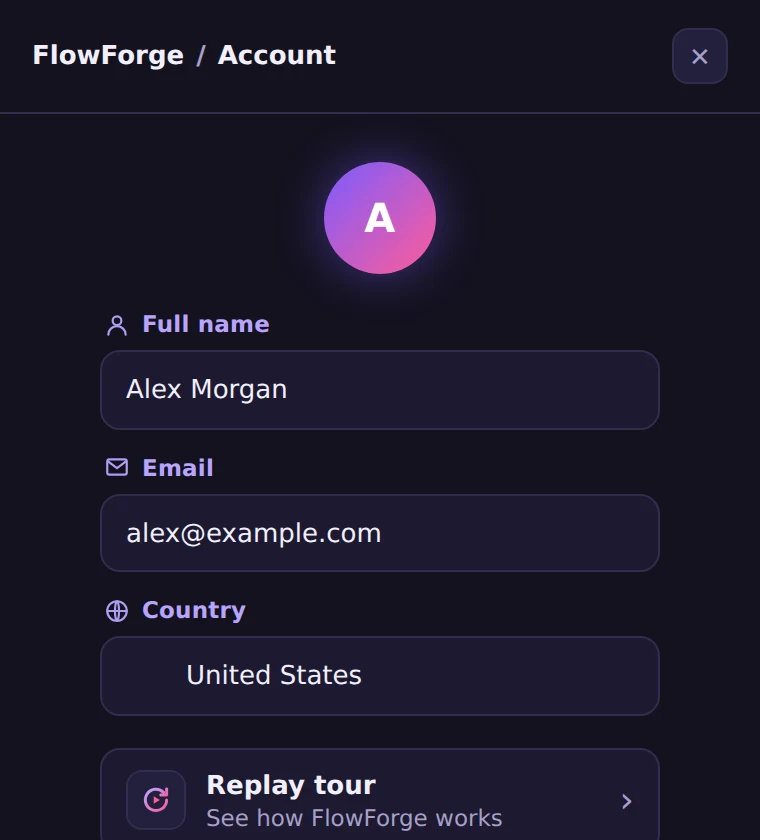
پینل کے اوپر دائیں کونے میں گول اکاؤنٹ بٹن دبائیں۔ اکاؤنٹ پیج پر آپ کا Full name، Email اور Country نظر آتا ہے، اور یہ آپشنز ملتے ہیں:
- Replay tour: ویلکم ٹور دوبارہ دیکھیں۔
- Change Password: نیا پاس ورڈ بنائیں۔ پہلے موجودہ پاس ورڈ لکھنا ہوتا ہے، پھر نیا پاس ورڈ دو بار۔
- Log out: اس براؤزر سے سائن آؤٹ کریں۔
- شرائط و ضوابط اور پرائیویسی پالیسی کے لنک۔
ویلکم ٹور
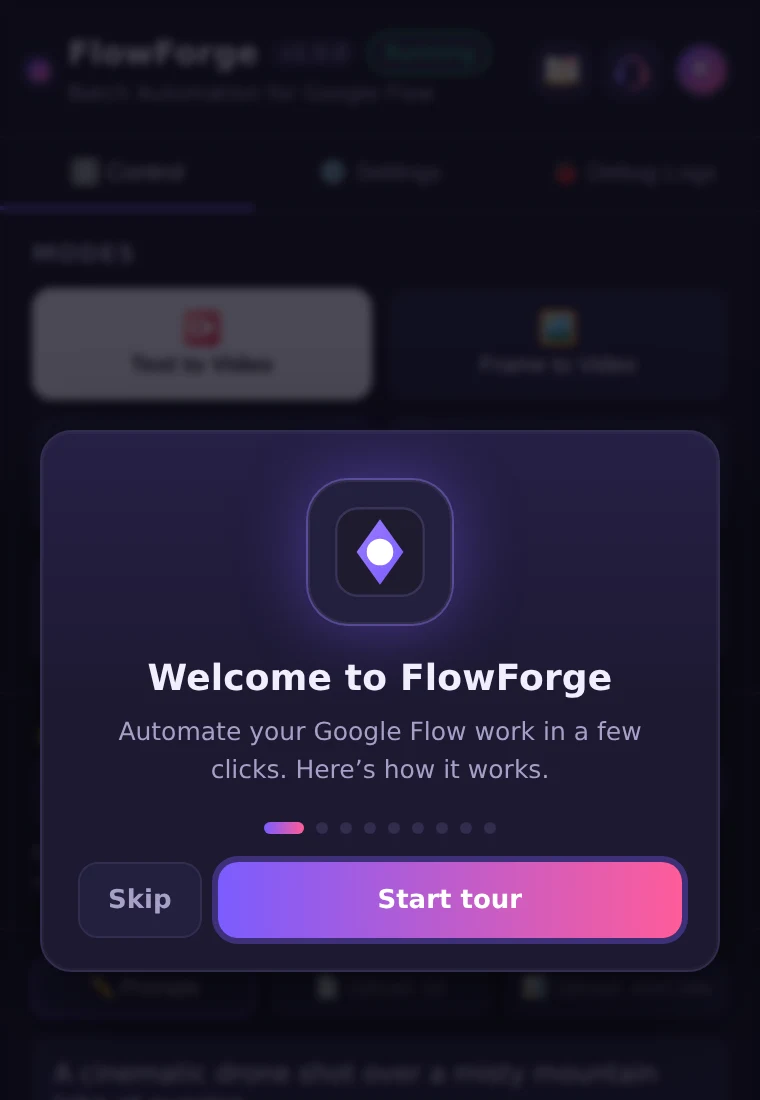
پہلی بار سائن ان کرنے پر FlowForge ایک مختصر رہنمائی والا ٹور دکھاتی ہے۔ ہر قدم پینل کا ایک حصہ نمایاں کر کے سمجھاتا ہے:
- Welcome to FlowForge
- Watch the tutorial، جس میں Watch on YouTube کا بٹن ہماری ویڈیو نئے ٹیب میں کھولتا ہے۔ ٹور کھلا رہتا ہے، تو آپ واپس آ کر آگے بڑھ سکتے ہیں۔
- Keep Flow connected
- Choose a mode
- Add your prompts
- Characters, voices & images
- Run your batch
- Settings & Debug Logs
- Help is always here
شروع کرنے کے لیے Start tour، آگے بڑھنے کے لیے Next، اور آخری قدم پر Start creating دبائیں۔ Skip سے ٹور کسی بھی وقت بند ہو جاتا ہے۔ کی بورڈ پر Esc سے ٹور بند اور → سے اگلا قدم کھلتا ہے۔
یہ ٹور ہر کمپیوٹر پر ہر اکاؤنٹ کے لیے ایک بار آتا ہے۔ دوبارہ دیکھنا ہو تو اکاؤنٹ پیج کھولیں اور Replay tour دبائیں۔
سائیڈ پینل
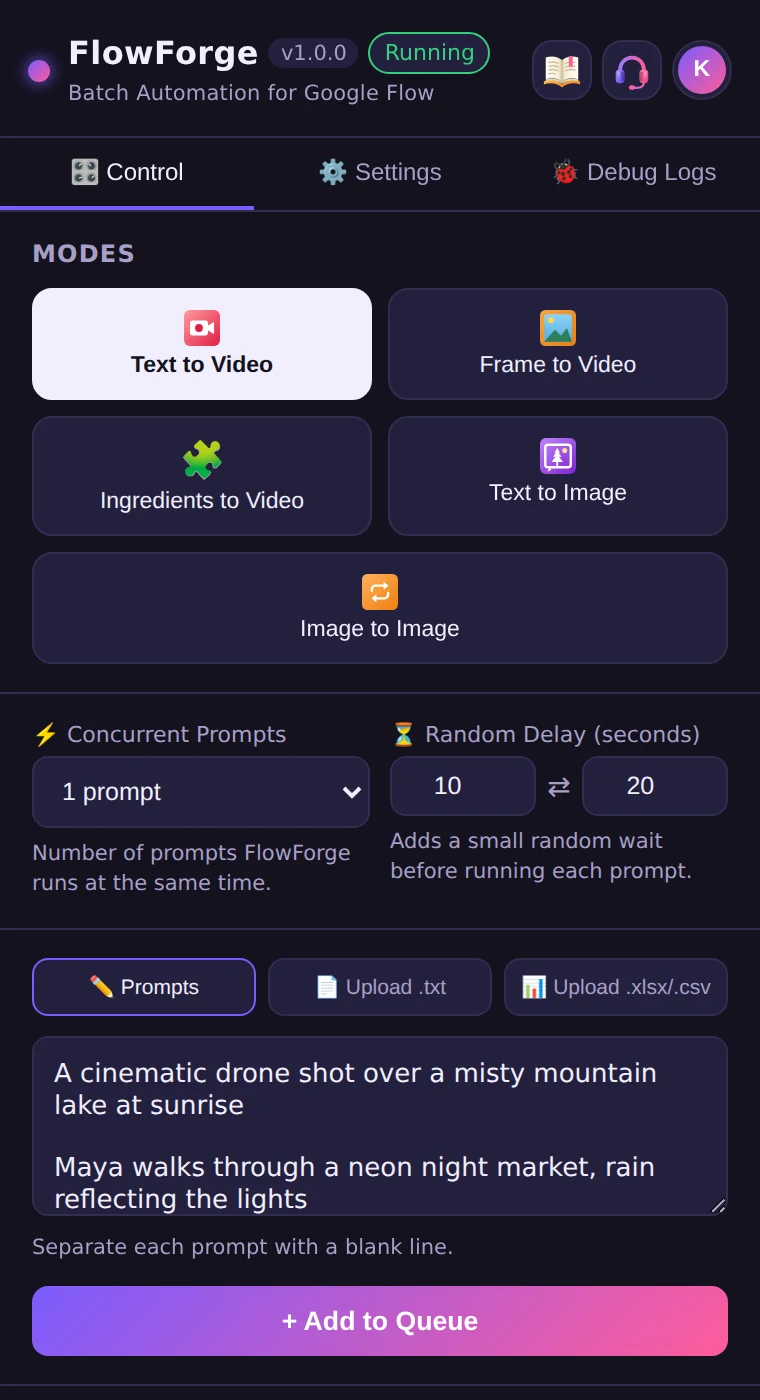
اوپر والی پٹی: FlowForge کا نام، ورژن، اور اسٹیٹس جو غیر فعال، چل رہا ہے یا روکا گیا دکھاتا ہے۔ دائیں طرف تین بٹن ہیں۔ کسی بھی بٹن پر ماؤس لائیں تو اس کا نام نظر آتا ہے۔
یہ گائیڈ کھولتا ہے۔
ہم سے رابطے اور سوشل میڈیا کے لنک کھولتا ہے۔ دیکھیں سپورٹ۔
آپ کا اکاؤنٹ پیج کھولتا ہے۔
الرٹ کارڈ: اوپر والی پٹی کے نیچے صرف تب نظر آتا ہے جب کوئی بات آپ کی توجہ چاہتی ہو، جیسے کوئی آپشن جو آپ کے Flow پلان پر بند ہو، یا Flow پیج جسے ری فریش کرنے کی ضرورت ہو۔ دیکھیں مسائل کا حل۔
ٹیبز:
موڈ چنیں، پرامپٹس ڈالیں اور قطار چلائیں۔
ماڈلز، ڈیفالٹ آپشنز، ڈاؤن لوڈ کوالٹی اور زبان۔
FlowForge کے ہر قدم کا لائیو ریکارڈ۔
نیچے والی پٹی: کنکشن کی حالت دکھاتی ہے: Flow ٹیب کھلا ہو تو منسلک: Google Flow، ورنہ کوئی فلو ٹیب نہیں ملا۔
موڈز
کنٹرول ٹیب کے اوپر موڈ چنیں۔ پینل صرف وہی آپشنز دکھاتا ہے جو اس موڈ میں استعمال ہوتے ہیں۔
آپ کے پرامپٹ سے ویڈیو بناتا ہے۔
ایسی ویڈیو بناتا ہے جو آپ کی تصویر سے شروع ہو، اور دوسری تصویر پر ختم بھی ہو سکتی ہے۔
فی پرامپٹ 6 تک حوالہ تصاویر کی مدد سے ویڈیو بناتا ہے۔
آپ کے پرامپٹس سے تصاویر بناتا ہے۔
فی پرامپٹ 6 تک حوالہ تصاویر کی بنیاد پر نئی تصاویر بناتا ہے۔
کون سا موڈ کون سے آپشنز استعمال کرتا ہے:
| موڈ | حوالہ تصاویر | کریکٹرز | وائسز | سٹائل مستقل مزاجی |
|---|---|---|---|---|
| متن سے ویڈیو | — | ہاں | ہاں | — |
| فریم سے ویڈیو | فی پرامپٹ 1 یا 2 | — | — | — |
| اجزاء سے ویڈیو | فی پرامپٹ 1 سے 6 | ہاں | ہاں | — |
| متن سے تصویر | — | ہاں | — | ہاں |
| تصویر سے تصویر | فی پرامپٹ 1 سے 6 | ہاں | — | — |
ویڈیو والے موڈز صرف 16:9 یا 9:16 میں ویڈیو بناتے ہیں۔ سیٹنگز کے باقی ایسپیکٹ ریشو تصویر والے موڈز کے لیے ہیں۔
پرامپٹس
کنٹرول ٹیب میں پرامپٹس ڈالنے کے تین طریقے ہیں:
پرامپٹس خود لکھیں یا پیسٹ کریں۔ ہر پرامپٹ کے درمیان ایک خالی لائن چھوڑیں۔ ایک پرامپٹ کئی لائنوں کا ہو سکتا ہے، بس اس کے اندر خالی لائن نہ ہو۔
فائل کا ٹیکسٹ پرامپٹس والے خانے میں آ جاتا ہے، اسی خالی لائن والے طریقے سے۔
ہر قطار (row) میں ایک پرامپٹ، جو پہلے کالم سے لیا جاتا ہے۔ Prompt جیسی ہیڈر قطار خود بخود چھوڑ دی جاتی ہے، اور خانے کے شروع میں لکھا Prompt 1: جیسا عنوان ہٹا دیا جاتا ہے۔
پرامپٹ کے عنوان
پرامپٹ کے شروع میں Prompt 1، Prompt 1:، Prompt 1 - یا Prompt 1. جیسا عنوان لکھا جا سکتا ہے (چھوٹے یا بڑے حروف میں)، اور چیٹ سے کاپی کیے ہوئے **Prompt 1:** یا ### Prompt 1 جیسے عنوان بھی۔ FlowForge یہ عنوان ہٹا دیتا ہے، اس لیے Flow کو صرف اصل پرامپٹ جاتا ہے۔ عنوان الگ لائن میں بھی ہو سکتا ہے اور پرامپٹ والی لائن میں بھی۔ ہر پرامپٹ کے درمیان ایک خالی لائن پھر بھی ضروری ہے۔
Prompt 1
A cat sitting on a sofa
She is watching TV. She is happy.

Prompt 2: A dog running in a park
اس سے دو پرامپٹ بنتے ہیں۔ پہلے پرامپٹ کی دونوں لائنیں ساتھ رہتی ہیں، اور کوئی عنوان Flow کو نہیں جاتا۔ صرف لفظ Prompt اور اس کے بعد نمبر عنوان مانا جاتا ہے، جبکہ Scene 1 جیسی لائنیں پرامپٹ کا حصہ رہتی ہیں۔
جب پرامپٹس تیار ہوں تو + قطار میں شامل کریں دبائیں۔ قطار میں ہر پرامپٹ وہی موڈ، ماڈل اور ایسپیکٹ ریشو رکھتا ہے جو اسے شامل کرتے وقت چنے ہوئے تھے، اس لیے آپ مختلف سیٹنگز کے ساتھ کئی بیچ شامل کر سکتے ہیں۔ جو پرامپٹس پہلے سے انتظار میں ہیں، انہیں بدلنے کے لیے قطار میں تبدیلی استعمال کریں۔
حوالہ تصاویر
فریم سے ویڈیو، اجزاء سے ویڈیو اور تصویر سے تصویر میں آپ کی اپنی تصاویر استعمال ہوتی ہیں۔ اپلوڈ والے حصے پر کلک کریں یا تصاویر گھسیٹ کر اس پر چھوڑیں۔ PNG، JPG، WEBP اور GIF چلتی ہیں، اور ایک ساتھ کئی تصاویر ڈالی جا سکتی ہیں۔ باقی دو موڈز میں یہ حصہ نظر نہیں آتا۔
تصاویر پرامپٹس کو کیسے ملتی ہیں
تصاویر پرامپٹس کو اسی ترتیب سے ملتی ہیں جس ترتیب میں گرڈ میں نظر آتی ہیں: پہلے پرامپٹ کو پہلی تصویر (یا تصاویر)، اگلے کو اس کے بعد والی، اور اسی طرح آگے۔ کسی تصویر کی جگہ بدلنے کے لیے اسے گھسیٹیں، ہٹانے کے لیے × دبائیں، یا نئے سرے سے شروع کرنے کے لیے سب صاف کریں دبائیں۔
اپلوڈ سے پہلے فائلوں کے نام نمبر سے رکھیں (01، 02، 03…) تاکہ وہ صحیح ترتیب میں آئیں۔ پھر قطار میں ڈالنے سے پہلے پریویو باکس ضرور دیکھیں، اس میں صاف نظر آتا ہے کہ کس پرامپٹ کو کون سی تصویر ملے گی۔
فریم موڈ (فریم سے ویڈیو)
فی پرامپٹ 1 تصویر۔ ویڈیو اسی تصویر سے شروع ہوتی ہے۔
فی پرامپٹ 2 تصاویر۔ پہلی Start frame بنتی ہے اور دوسری End frame۔
اس بیچ کے لیے فریم پریویو میں ہر پرامپٹ کا Start اور End frame نظر آتا ہے۔
فی پرامپٹ تصاویر (اجزاء سے ویڈیو اور تصویر سے تصویر)
ہر پرامپٹ کتنی تصاویر استعمال کرے، 1 سے 6 تک۔
ایک لسٹ لکھ کر ہر پرامپٹ کو الگ تعداد دیں۔ مثلاً 1, 3, 2 کا مطلب ہے پہلے پرامپٹ کو 1 تصویر، دوسرے کو 3 اور تیسرے کو 2۔ جو پرامپٹس لسٹ میں نہیں آتے وہ اوپر والی سیٹنگ استعمال کرتے ہیں۔
اجزاء پریویو یا تصویر سے تصویر پریویو میں نظر آتا ہے کہ ہر پرامپٹ کون سی تصاویر استعمال کرے گا۔
کریکٹرز
FlowForge وہی کریکٹرز استعمال کرتی ہے جو آپ نے Google Flow میں محفوظ کیے ہیں، تاکہ پورے بیچ میں ایک ہی کردار نظر آئے۔ کریکٹرز فریم سے ویڈیو کے علاوہ ہر موڈ میں کام کرتے ہیں۔
آن: کریکٹر صرف اُن پرامپٹس کے ساتھ لگتا ہے جن میں اس کا نام لکھا ہو۔ آف: اس کی جگہ ڈیفالٹ کریکٹرز استعمال کریں۔
آپ کے Flow اکاؤنٹ کے محفوظ کریکٹرز پڑھ لیتا ہے۔ Flow ٹیب کھلا رکھیں، اور جب بھی Flow میں نیا کریکٹر بنائیں، دوبارہ سکین کریں۔ کریکٹرز دیکھیں میں تمام نام نظر آتے ہیں۔
جن کریکٹرز پر ٹِک کریں وہ ہر پرامپٹ کے ساتھ لگتے ہیں۔ جب "کریکٹر خود بخود شامل کرے" آن ہو تو یہ بند رہتا ہے۔
نام پورے لفظ کے طور پر پہچانے جاتے ہیں، اور چھوٹے بڑے حروف سے فرق نہیں پڑتا، اس لیے پرامپٹ میں نام ویسا ہی لکھیں جیسا Flow میں محفوظ ہے۔ مثلاً Maya نام کا کریکٹر اُس پرامپٹ کے ساتھ لگ جائے گا جس میں لکھا ہو “Maya walks into the room”۔ اس بیچ کے لیے کریکٹر پریویو میں نظر آتا ہے کہ کس پرامپٹ کو کون سا کریکٹر ملے گا، اور قطار میں بھی یہ 👤 کے نشان کے ساتھ دکھتے ہیں۔
وائسز
متن سے ویڈیو اور اجزاء سے ویڈیو میں FlowForge، Flow کی اپنی سپیکر وائسز میں سے آواز منتخب کر سکتی ہے۔
آن: جس پرامپٹ میں سپیکر کا نام آئے، اس کی آواز لگ جاتی ہے۔ آف: اس کی جگہ ڈیفالٹ سپیکرز استعمال کریں۔
ہر پرامپٹ کے لیے ایک آواز۔ آٹو والا آپشن آن ہو تو یہ بند رہتا ہے۔
وہ تمام سپیکر نام جو آپ پرامپٹس میں استعمال کر سکتے ہیں۔
سپیکر کے نام بھی پورے لفظ کے طور پر پہچانے جاتے ہیں، اور چھوٹے بڑے حروف سے فرق نہیں پڑتا۔ مثلاً سپیکر کا نام Aria ہو تو جس پرامپٹ میں “Aria explains the plan” لکھا ہو، اس میں اسی کی آواز لگے گی۔ اس بیچ کے لیے وائس پریویو میں نظر آتا ہے کہ ہر پرامپٹ میں کون سی آواز لگے گی۔
سٹائل مستقل مزاجی
یہ متن سے تصویر میں ملتا ہے۔ ہر نئی تصویر پچھلی تصویر کو حوالہ بنا کر بنتی ہے، اس طرح پوری سیریز میں سٹائل، کردار اور انداز ایک جیسا رہتا ہے۔ بیچ کا پہلا پرامپٹ ہمیشہ نئے سرے سے بنتا ہے۔
اسے تب استعمال کریں جب آپ چاہتے ہوں کہ تصاویر کا پورا سیٹ ایک ہی سیریز لگے، مثلاً دس پرامپٹس میں ایک ہی کردار یا ایک ہی انداز۔
جب تک سٹائل مستقل مزاجی آن ہے، بیک وقت پرامپٹس 1 پر لاک رہتا ہے، کیونکہ ہر تصویر پچھلی پر منحصر ہوتی ہے۔
رفتار اور آؤٹ پٹس
ایک ساتھ کتنے پرامپٹس چلیں، 1 سے 3 تک (ڈیفالٹ 1)۔ زیادہ تعداد تیز ہے، لیکن Flow پر بوجھ بھی زیادہ ڈالتی ہے۔ 3 چننے پر پہلے ایک چھوٹی وارننگ آتی ہے: واپس جائیں دبانے سے پچھلا انتخاب رہتا ہے، اور پھر بھی 3 رکھیں دبانے سے 3 لگ جاتا ہے۔
ہر پرامپٹ سے پہلے، آپ کے دیے گئے دو نمبروں کے درمیان ایک بے ترتیب وقفہ۔ ڈیفالٹ 10 سے 20 سیکنڈ ہے، جو ایک متوازن اور قدرتی رفتار رکھتا ہے۔
Flow ہر پرامپٹ کے کتنے نتائج بنائے، 1 سے 4 تک (ڈیفالٹ 2)۔
بیک وقت پرامپٹس جتنے بھی ہوں، تصویر اور ویڈیو دونوں موڈز میں آپ فی پرامپٹ 4 تک آؤٹ پٹس چن سکتے ہیں۔
اگر یقین نہ ہو تو 1 یا 2 بیک وقت پرامپٹس اور ڈیفالٹ تاخیر سے شروع کریں۔ Flow ساتھ دیتا رہے تو 3 تک بڑھا لیں۔
ڈاؤن لوڈز
کروم کے Downloads فولڈر کے اندر وہ فولڈر جہاں فائلیں محفوظ ہوں گی۔ ڈیفالٹ نام FlowForge ہے۔
آن: ہر تصویر اور ویڈیو تیار ہوتے ہی محفوظ ہو جاتی ہے۔ آف: FlowForge صرف بناتی ہے، اور جب تک آپ خود Flow کے صفحے سے ڈاؤن لوڈ نہ کریں کچھ محفوظ نہیں ہوتا۔
آن: فائل کے نام میں نمبر کے ساتھ پرامپٹ کا چھوٹا حصہ ہوتا ہے، مثلاً 01_a_lighthouse_at_dawn_1a2b3c4d.mp4۔ آف: صرف نمبر اور ایک چھوٹا کوڈ، مثلاً 01_1a2b3c4d.mp4۔
ویڈیوز .mp4 اور تصاویر .jpg میں محفوظ ہوتی ہیں۔ ڈاؤن لوڈ کوالٹی سیٹنگز ٹیب میں چنی جاتی ہے۔
اگر کروم میں «ڈاؤن لوڈ سے پہلے ہر فائل کی جگہ پوچھیں» والی سیٹنگ آن ہے تو ہر فائل پر Save کی ونڈو کھل سکتی ہے۔ بیچ آرام سے چلانے کے لیے اسے کروم کی Settings › Downloads میں بند کر دیں۔
پرامپٹ قطار
آپ جو کچھ شامل کرتے ہیں وہ پرامپٹ قطار میں نظر آتا ہے، ساتھ پرامپٹس کی تعداد کے ساتھ۔ ہر آئٹم میں اس کا نمبر، پرامپٹ، اس کے کریکٹرز، وائسز یا تصاویر، موڈ، ماڈل اور ایسپیکٹ ریشو، اور اسٹیٹس ہوتا ہے:
قطار پر کام شروع ہو جاتا ہے اور اسٹیٹس چل رہا ہے ہو جاتا ہے۔
FlowForge نئے پرامپٹس شروع کرنا بند کر دیتی ہے۔ دوبارہ چلانے کے لیے شروع کریں دبائیں۔
مکمل ہو چکے پرامپٹس فہرست سے ہٹا دیتا ہے۔
وہ پرامپٹس ہٹاتا ہے جو ابھی شروع نہیں ہوئے۔ الگ رکھے گئے (skipped) پرامپٹس نہیں ہٹتے۔
جب کچھ پرامپٹس الگ رکھے گئے ہوں تو فہرست کے اوپر ایک نارنجی پٹی بتاتی ہے کہ کتنے ہیں۔ سب واپس لائیں انہیں دوبارہ انتظار میں لے آتا ہے (کام خود شروع نہیں ہوتا)، اور الگ رکھے ہوئے صاف کریں صرف الگ رکھے گئے پرامپٹس ہٹاتا ہے۔
قطار میں تبدیلی: انتظار والے پرامپٹس کی سیٹنگز بدلتا ہے۔ تفصیل نیچے قطار کے پرامپٹس میں تبدیلی میں دیکھیں۔
دوبارہ کوشش: اگر Flow کسی پرامپٹ کو بنانے میں ناکام ہو جائے تو FlowForge اسے خود دوبارہ چلاتی ہے، اتنی بار جتنا ناکامی پر زیادہ سے زیادہ ری ٹرائیز میں سیٹ ہے، اور اسٹیٹس میں گنتی نظر آتی ہے۔ پھر بھی ناکام رہے تو پرامپٹ failed ہو جاتا ہے اور اس کے ساتھ ↻ کا بٹن آ جاتا ہے۔ اسے دبانے سے وہ پرامپٹ دوبارہ قطار میں آ جاتا ہے۔ اگر صرف ڈاؤن لوڈ تھوڑی دیر کے لیے رک جائے، مثلاً فائل کے مینو کے اوپر کوئی پیغام آ جائے، تو FlowForge تھوڑا رک کر پہلے ڈاؤن لوڈ دوبارہ کرتی ہے، پرامپٹ دوبارہ نہیں بنواتی۔
قطار کے پرامپٹس میں تبدیلی
ہر پرامپٹ وہی سیٹنگز رکھتا ہے جن کے ساتھ اسے شامل کیا گیا تھا۔ اگر کسی ماڈل کی حد پوری ہو جائے، یا آپ دوسرے Flow اکاؤنٹ پر چلے جائیں، تو پرامپٹس صاف کر کے دوبارہ ڈالنے کی ضرورت نہیں۔ قطار روکیں، پھر قطار میں موجود صاف کریں کے ساتھ والا قطار میں تبدیلی کا بٹن دبائیں۔ یہ بٹن تب کام کرتا ہے جب قطار نہ چل رہی ہو۔
سب پرامپٹس، یا صرف پرامپٹ کسی حد میں، مثلاً 51 سے 75۔ اس حد سے باہر والے انتظار کے پرامپٹس مٹائے نہیں جاتے، skipped بن کر الگ رکھ دیے جاتے ہیں۔ انہیں کبھی بھی واپس لا سکتے ہیں: سب پرامپٹس چنیں، یا الگ رکھے گئے پرامپٹ کے ساتھ والا بٹن دبائیں۔ ایک سبز لائن بتاتی ہے کہ کتنے چلیں گے اور کتنے الگ رکھے جائیں گے۔
سب انتظار والے پرامپٹس پر، یا صرف کسی حد پر، مثلاً پرامپٹ 12 سے 40۔ ناکام پرامپٹس بھی دوبارہ قطار میں ڈالیں پر نشان لگائیں تو ناکام پرامپٹس بھی بدل کر دوبارہ قطار میں آ جاتے ہیں۔
ویڈیو ماڈل، تصویر کا ماڈل، ایسپیکٹ ریشو اور فی پرامپٹ آؤٹ پٹس۔ Omni 1.2 Flash کے لیے ویڈیو کی لمبائی اور Nano Banana 2.1 کے لیے سوچنے کی سطح بھی آ جاتی ہے۔ ہر آپشن شروع میں جیسا ہے ویسا رکھیں پر ہوتا ہے، اس لیے صرف وہی بدلتا ہے جو آپ چنیں۔ ویڈیو پرامپٹس میں صرف 16:9 اور 9:16 چلتے ہیں۔
اگلی بار کے لیے بیک وقت پرامپٹس۔
دکھاتا ہے کہ اگلی ڈاؤن لوڈ ہونے والی فائل کو کون سا نمبر ملے گا، مثلاً 51۔ جب آپ صرف پرامپٹ چنتے ہیں تو یہ پہلے چلنے والے پرامپٹ کے نمبر کے ساتھ خود بدل جاتا ہے، یعنی پرامپٹ 51 سے 75 کی فائلیں 51، 52 وغیرہ کے نام سے بنیں گی۔ پھر بھی آپ 1 سے 9999 تک کوئی بھی نمبر لکھ سکتے ہیں، اگلی فائل وہیں سے بنے گی۔ نئے اکاؤنٹ پر 1 سے شروع کرنا ہو تو فولڈر میں محفوظ کریں والا نام نیا رکھیں، تاکہ نئی فائلیں پرانی سے الگ رہیں، کیونکہ کروم پہلے سے موجود نام والی فائل کے ساتھ «(1)» لگا دیتا ہے۔
لگائیں دبائیں۔ مکمل ہو چکے یا چلتے ہوئے پرامپٹس کبھی نہیں بدلتے۔
مثال: آپ 200 پرامپٹس والی فائل کے پرامپٹ 50 پر تھے کہ Flow اکاؤنٹ کی حد پوری ہو گئی۔ نئے اکاؤنٹ میں پوری فائل دوبارہ ڈالیں، قطار میں تبدیلی کھولیں، صرف پرامپٹ 51 سے 200 چنیں اور لگائیں دبائیں۔ پرامپٹ 1 سے 50 الگ رکھ دیے جائیں گے اور اگلی فائل 51 نمبر سے بنے گی۔
جب Flow بار بار ناکام ہو
اگر لگاتار 4 آؤٹ پٹس یا لگاتار 2 پرامپٹس ناکام ہوں، جو پہلے ہو، تو FlowForge خود کام روکتی ہے، Flow کا صفحہ ریفریش کرتی ہے، 30 سیکنڈ انتظار کرتی ہے اور دوبارہ شروع کر دیتی ہے۔ پینل کے اوپر ایک پیلا پیغام دوبارہ شروع ہونے تک الٹی گنتی دکھاتا ہے۔ ایک رن میں یہ زیادہ سے زیادہ 2 بار ہوتا ہے۔ تیسری بار بھی Flow ناکام ہو تو FlowForge کام بند کر دیتی ہے اور آپ کے اکاؤنٹ کی حفاظت کے لیے کام روک دیا گیا کا پیغام دکھاتی ہے، کیونکہ ممکن ہے Flow آپ کے اکاؤنٹ پر غیر معمولی سرگرمی (unusual activity) دکھا رہا ہو۔
کام رکنے کے بعد Flow کو ایک دو گھنٹے دیں۔ Flow میں خود ایک پرامپٹ چلا کر دیکھیں کہ کام ہو رہا ہے، پھر بیک وقت پرامپٹس 1 یا 2، لمبی بے ترتیب تاخیر اور کم پرامپٹس کے ساتھ دوبارہ شروع کریں۔
Flow کا Agent موڈ
جب Flow کا Agent موڈ آن ہو تو پرامپٹس نہیں چلتے۔ ہر پرامپٹ سے پہلے FlowForge، اگر Flow کا Agent پینل کھلا ہو تو اسے بند کرتی ہے، اور بھیجنے والے تیر کے ساتھ والا Flow Agent کا سوئچ بند کر دیتی ہے، اس لیے آپ کو یہ خود کرنے کی ضرورت نہیں۔
پیچھے (background) میں چلانا: جب آپ کسی دوسرے app میں کام کریں، اسی کروم ونڈو میں دوسری ٹیب کھولیں، یا کروم کو minimize کر دیں، تب بھی FlowForge، Flow کا کام جاری رکھتی ہے۔ Flow والی ٹیب کبھی سامنے نہیں لائی جاتی۔ بس کروم کھلا رکھیں اور کمپیوٹر کو sleep میں نہ جانے دیں۔
سیٹنگز
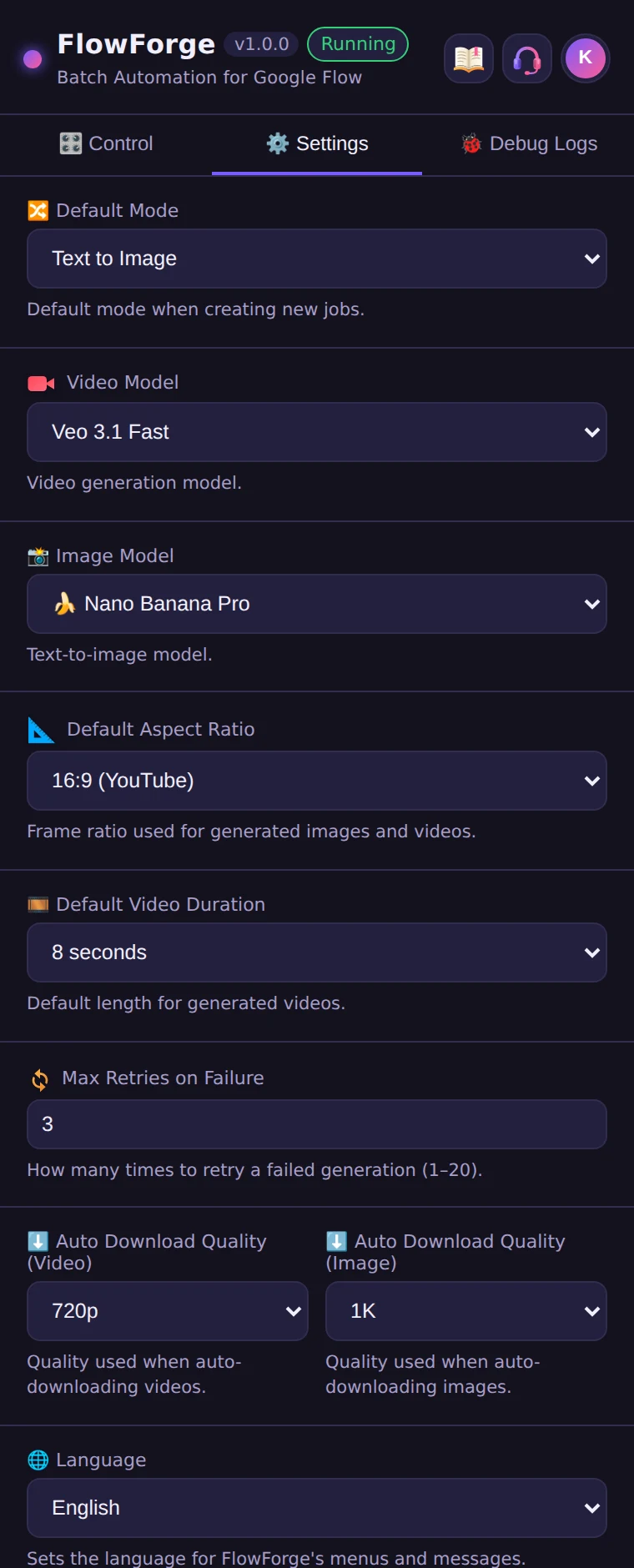
پینل کھولنے پر کون سا موڈ منتخب ہو۔
Veo 3.1 Lite (ڈیفالٹ)، Omni 1.2 Flash، Veo 3.1 Fast، Omni 1.1 Flash، Veo 3.1 Quality (Plus، Pro یا Ultra پلان ضروری) اور Veo 3.1 Lite [Lower Priority] (Ultra پلان ضروری)۔ گوگل Flow سے Veo 3.1 Fast، Veo 3.1 Quality اور Omni 1.1 Flash 5 دسمبر 2026 کو ہٹا رہا ہے۔
صرف Omni 1.2 Flash کے لیے نظر آتی ہے۔ سلائیڈر سے ہر ویڈیو کی لمبائی چنیں، 3 سے 15 سیکنڈ تک (ڈیفالٹ 8)۔ FlowForge ہر پرامپٹ کے لیے Flow میں یہی لمبائی سیٹ کرتی ہے۔ لمبی ویڈیو میں Flow کے زیادہ کریڈٹ لگتے ہیں۔
360p یا 720p۔ صرف تب نظر آتی ہے جب ویڈیو ماڈل کوئی Omni Flash ماڈل ہو (Omni 1.2 Flash یا Omni 1.1 Flash)۔
Nano Banana Pro، Nano Banana 2.1 (ڈیفالٹ) یا Nano Banana 2 Lite۔
صرف Nano Banana 2.1 کے لیے نظر آتی ہے: کم، درمیانی یا زیادہ (ڈیفالٹ)۔ زیادہ پر ہر تصویر سب سے توجہ سے بنتی ہے اور نتیجہ سب سے بہتر ہوتا ہے، کم سب سے تیز ہے۔ FlowForge ہر تصویر والے پرامپٹ کے لیے Flow میں یہی سطح چنتی ہے۔

16:9 (YouTube)، 9:16 (Shorts/Reel)، 1:1 (مربع)، 3:4 (عمودی) یا 4:3 (افقی)۔
4، 6 یا 8 سیکنڈ (ڈیفالٹ 8)۔ 10 سیکنڈ صرف Omni 1.1 Flash کے ساتھ۔ Omni 1.2 Flash کے لیے یہ آپشن چھپ جاتا ہے، کیونکہ اس میں ویڈیو کی لمبائی والا سلائیڈر ہوتا ہے۔
ناکام پرامپٹ کتنی بار دوبارہ چلے، 1 سے 20 تک (ڈیفالٹ 3)۔
720p، 1080p (Plus، Pro یا Ultra پلان ضروری) یا 4K (Ultra پلان ضروری)۔ جب کسی Omni Flash ماڈل پر 360p سیٹ ہو تو 360p اور 720p ملتے ہیں۔
1K، 2K یا 4K (Ultra پلان ضروری)۔
FlowForge کے مینو اور پیغامات کی زبان۔ 11 زبانیں دستیاب ہیں۔ سائن ان، اکاؤنٹ پیج، سپورٹ اور ویلکم ٹور ہمیشہ انگریزی میں رہتے ہیں۔
تبدیلیاں رکھنے کے لیے ✓ محفوظ کریں دبائیں۔ ↺ ڈیفالٹس ری سیٹ کریں پہلے تصدیق مانگتا ہے، پھر ہر سیٹنگ کو اصل حالت میں لے آتا ہے۔ آپ کی قطار اور لاگز پر کوئی اثر نہیں پڑتا۔ سیٹنگز تمام کھلے Flow ٹیبز میں خود بخود ایک جیسی رہتی ہیں۔
ڈیبگ لاگز
ڈیبگ لاگز ٹیب FlowForge کا ہر قدم ریکارڈ کرتا ہے۔ کوئی مسئلہ ہو تو یہ دیکھنے کا سب سے تیز طریقہ ہے کہ ہوا کیا۔
نئی لائنیں ہمیشہ سامنے رکھتا ہے۔
پورا لاگ کاپی ہو جاتا ہے، تاکہ آپ اسے سپورٹ کے میسج میں پیسٹ کر سکیں۔
لاگ خالی کر دیتا ہے۔
سپورٹ
پینل کے اوپر Support بٹن دبائیں۔ اس میں ہم سے رابطے کے تمام طریقے ہیں، جیسے ای میل اور WhatsApp، اور اپ ڈیٹس اور ٹیوٹوریلز کے لیے ہمارے چینلز۔ کسی لنک پر کلک کریں تو وہ نئے ٹیب میں کھلتا ہے۔ یہی لنک ہمارے رابطہ پیج پر بھی ہیں۔
اگر لنک لوڈ نہ ہوں تو Something went wrong loading support links. لکھا آئے گا۔ انٹرنیٹ چیک کریں اور Retry دبائیں۔
ہمیں لکھنے سے پہلے ڈیبگ لاگز کھولیں، کاپی کریں دبا کر لاگ اپنے میسج میں پیسٹ کریں، اور بتائیں کہ کون سا موڈ استعمال کر رہے تھے۔ اس سے ہم ایک ہی جواب میں مدد کر سکتے ہیں۔
مسائل کا حل
«کوئی فلو ٹیب نہیں ملا»
اسی کروم ونڈو کے کسی ٹیب میں flow.google.com کھولیں اور کوئی پروجیکٹ کھولیں۔ نیچے والی پٹی «منسلک: Google Flow» دکھانے لگے گی۔
«پرامپٹ نہیں بھیجا جا سکا» یا «ری فریش درکار ہے»
Flow کا پیج ری فریش کریں اور دوبارہ شروع کریں دبائیں۔ اگر بار بار ہو تو chrome://extensions پر جا کر FlowForge کا reload بٹن دبائیں، پھر Flow ری فریش کریں۔
«لاک ہے» یا «اپ گریڈ درکار ہے»
جو ماڈل یا ڈاؤن لوڈ کوالٹی آپ نے چنی ہے وہ آپ کے موجودہ Google Flow پلان پر دستیاب نہیں۔ مثلاً 4K کے لیے Ultra اور 1080p کے لیے Plus یا Pro پلان چاہیے۔ سیٹنگز میں کوئی اور آپشن چنیں، یا گوگل سے اپنا Flow پلان اپ گریڈ کریں۔
بیچ سست ہو جائے یا رک جائے
ممکن ہے Flow پر رش ہو۔ بیک وقت پرامپٹس کم اور بے ترتیب تاخیر زیادہ کرنے سے فائدہ ہوتا ہے۔ اگر 3 منٹ تک کچھ آگے نہ بڑھے (ویڈیو میں 10 منٹ، کیونکہ وہ زیادہ وقت لیتی ہے) تو Debug Logs میں No progress والی لائن آتی ہے۔ کمپیوٹر کو sleep میں نہ جانے دیں، کیونکہ sleep میں کروم رک جاتا ہے۔
«آپ کے اکاؤنٹ کی حفاظت کے لیے کام روک دیا گیا»
FlowForge نے Flow کو ریفریش کر کے دو بار دوبارہ شروع کیا، پھر بھی Flow بار بار ناکام ہوتا رہا۔ ممکن ہے Flow غیر معمولی سرگرمی دکھا رہا ہو۔ ایک دو گھنٹے رکیں، Flow میں خود ایک پرامپٹ چلا کر دیکھیں، پھر کم بیک وقت پرامپٹس اور لمبی بے ترتیب تاخیر کے ساتھ دوبارہ شروع کریں۔ تفصیل: جب Flow بار بار ناکام ہو۔
غلط ماڈل یا لمبائی استعمال ہوئی
پرامپٹس وہی سیٹنگز رکھتے ہیں جن کے ساتھ انہیں شامل کیا گیا تھا۔ قطار روکیں اور قطار میں تبدیلی سے انتظار والے پرامپٹس کا ماڈل، ویڈیو کی لمبائی یا سوچنے کی سطح بدل دیں۔
کوئی پرامپٹ «failed» دکھا رہا ہے
FlowForge اسے آپ کی ری ٹرائیز والی سیٹنگ تک پہلے ہی دوبارہ چلا چکی ہے۔ وجہ ڈیبگ لاگز میں دیکھیں، پھر پرامپٹ کے ساتھ ↻ دبا کر دوبارہ کوشش کریں۔
کریکٹر یا وائس شامل نہیں ہو رہی
دوبارہ کریکٹرز سکین کریں، اور دیکھیں کہ پرامپٹ میں نام پورے لفظ کے طور پر محفوظ شدہ نام جیسا ہی ہو۔ فریم سے ویڈیو میں کریکٹرز نہیں لگتے، اور وائسز صرف متن سے ویڈیو اور اجزاء سے ویڈیو میں لگتی ہیں۔
غلط تصویر کسی پرامپٹ کو چلی گئی
تصاویر گرڈ کی ترتیب سے چلتی ہیں۔ انہیں گھسیٹ کر صحیح ترتیب میں لائیں اور قطار میں ڈالنے سے پہلے پریویو باکس دیکھ لیں۔
فائلیں ڈاؤن لوڈ نہیں ہو رہیں
دیکھیں کہ خودکار ڈاؤن لوڈ آن ہے اور چنی ہوئی کوالٹی آپ کے پلان پر دستیاب ہے۔ پھر کروم کے Downloads فولڈر میں وہ فولڈر دیکھیں جس کا نام «فولڈر میں محفوظ کریں» میں لکھا ہے۔
آپ سائن آؤٹ ہو گئے
غالباً آپ کا اکاؤنٹ کسی اور براؤزر پر سائن ان ہوا ہے۔ دوبارہ سائن ان کریں اور پوچھا جائے تو Log out from other device دبائیں۔
عام سوالات
کیا FlowForge میرے Flow کریڈٹس استعمال کرتی ہے؟
جی ہاں۔ FlowForge پرامپٹس آپ کے اپنے Google Flow اکاؤنٹ سے بھیجتی ہے، اس لیے ہر بار کریڈٹس بالکل ویسے ہی لگتے ہیں جیسے آپ خود ہاتھ سے بھیجتے۔
کیا مجھے Google Flow کا پیڈ پلان چاہیے؟
نہیں۔ FlowForge کسی بھی Google Flow اکاؤنٹ کے ساتھ کام کرتی ہے۔ کچھ ماڈلز اور ڈاؤن لوڈ کوالٹیز کے لیے گوگل کا پیڈ پلان (Plus، Pro یا Ultra) چاہیے، اور FlowForge مینو میں بتا دیتی ہے کہ کون سے۔
کیا FlowForge گوگل نے بنائی ہے؟
نہیں۔ FlowForge، Z&K Automations کی ایک آزاد پروڈکٹ ہے، اور اس کا گوگل سے کوئی تعلق، توثیق یا اسپانسرشپ نہیں۔
میری تصاویر اور ویڈیوز کہاں محفوظ ہوتی ہیں؟
آپ کے کمپیوٹر کے Downloads فولڈر کے اندر FlowForge نام کے فولڈر میں۔ فولڈر کا نام «فولڈر میں محفوظ کریں» میں بدلا جا سکتا ہے۔
کیا میں دو کمپیوٹرز پر اکاؤنٹ استعمال کر سکتا ہوں؟
کسی بھی کمپیوٹر پر استعمال کر سکتے ہیں، لیکن ایک وقت میں صرف ایک پر سائن ان رہ سکتا ہے۔ نئے پر سائن ان کرتے وقت آپ کو دوسرے کو لاگ آؤٹ کرنے کا آپشن ملتا ہے۔
ویلکم ٹور دوبارہ کیسے دیکھوں؟
اوپر دائیں کونے کے گول بٹن سے اکاؤنٹ پیج کھولیں اور Replay tour دبائیں۔
کچھ اسکرینز ہمیشہ انگریزی میں کیوں ہیں؟
سائن ان، اکاؤنٹ پیج، سپورٹ اور ویلکم ٹور انگریزی میں رکھے گئے ہیں تاکہ یہ ہمیشہ ہماری مدد اور سپورٹ سے میل کھائیں۔ باقی سب کچھ اس زبان میں چلتا ہے جو آپ سیٹنگز میں چنیں۔
اپنا اکاؤنٹ کیسے ڈیلیٹ کروں؟
اپنی رجسٹرڈ ای میل سے zk.automations.official@gmail.com پر ای میل کریں اور اکاؤنٹ ڈیلیٹ کرنے کی درخواست کریں۔ تفصیل کے لیے پرائیویسی پالیسی دیکھیں۔